PAO/LES OUTILS GRAPHIQUES.

AUTOCAD

Découverte ou perfectionnement de publication, conception & dessin assistés par ordinateur ? Création de sites web ? Maîtrise des langages liés au web ? Si l’un de ces domaines vous intéresse, vous êtes dans la bonne filière ! Développez vos compétences digitales grâce à nos formations en PAO, CAO, DAO & web.

Vous voulez en savoir plus sur la Formation Autocad 2D Perfectionnement ? Alors, lisez attentivement ce qui suit !

Formation Autocad 2D Perfectionnement.

1 – Version 2014.

2 – Version 2018.

3 – Version 2019.

3 – Version 2020.

Référence :
CAO-AUT-PERF.
Référence :
CAO-AUT-PERF.
1350.00 €* 450.00 €* / jour
Nos formations ne sont pas soumises à la TVA

FORMATION AUTOCAD 2D PERFECTIONNEMENT

Choisissez l'une des dates disponibles à Pont-de-cheruy :

450.00 €* / jour 1350.00 €*
Nos formations ne sont pas soumises à la TVA

FORMATION AUTOCAD 2D PERFECTIONNEMENT

850.00 €* / jour 2550.00 €*
Nos formations ne sont pas soumises à la TVA

FORMATION AUTOCAD 2D PERFECTIONNEMENT

PASSAGE CERTIFICATION POSSIBLE :

TOSA
TOSA

La Formation Autocad 2D Perfectionnement vous permettra d’acquérir les fondamentaux permettant de créer des fichiers DWG/DXF avec professionnalisme. De plus, elle vous permettra également de concevoir des plans au format PDF pour les transmettre à des tiers. En outre, ces stages sont proposés sur Lyon, Pont-de-Chéruy, Montélimar ou encore Saint-Étienne (Franceentière en intra/ou en inter) avec un maximum de 6 participants afin de vous garantir une qualité pédagogique. Ouverture garantie à partir de 1 personne. Entrées et sorties permanentes.

Vous souhaitez mobiliser votre CPF ?

Pour quelle utilisation ?

La Formation Autocad 2D Perfectionnement permettra à des personnes utilisant déjà Autocadau quotidien dans ses fonctions de base et de maîtriser les fonctions avancées de l’outil pour une exploitation encore plus précise et professionnelle d’Autocad. Comme l’attachement de fichiers externes (dwf, dgn, pdf, etc.), le travail sur les jeux de feuilles, la création/modification de blocs dynamiques ou encore les lignes de repères multiples.
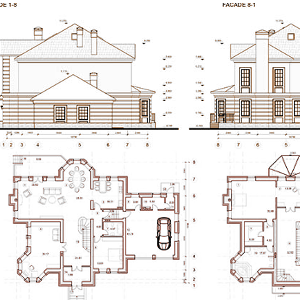
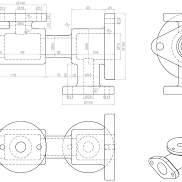
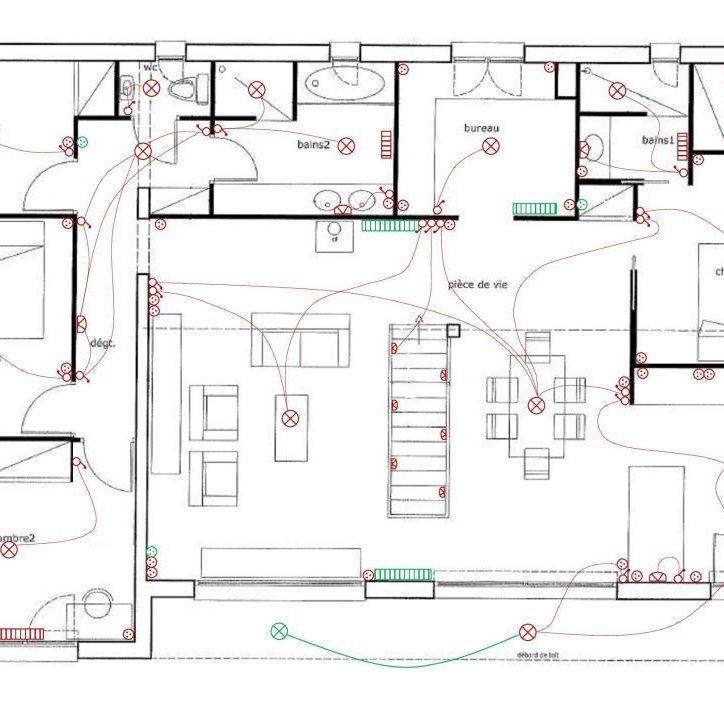
Exemples et Plans de Villas, Maisons en dwg Cad
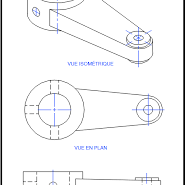
mecanique
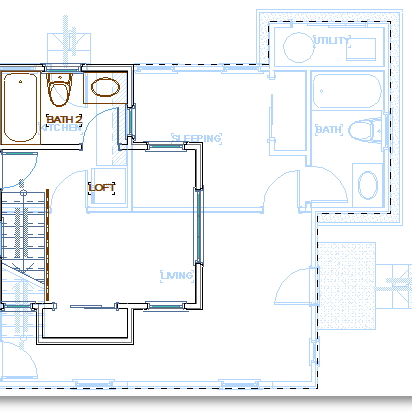
electricite
images
fig18
  • Durée : 3 jours soit 21 heures.
  • Tarif public intra : à partir de 850 €/jour.
  • Et tarif public inter : 450 €/jour/personne.
  • Population visée : ouvrier – employé – employé qualifié – cadre – cadre supérieur.
  • Et public concerné : toute personne souhaitant acquérir des connaissances sur les fonctions 3D d’Autocad.

Quels résultats obtenons-nous sur cette formation ?

Pas encore de retour client

  • Moyenne des satisfactions stagiaires : 0 / 0
  • Très Satisfaits : 0/0 (0%)
    Satisfaits : 0/0 (0%)
    Moyennement Satisfaits : 0/0 (0%)
    Insatisfaits : 0/0 (0%)
    Très Insatisfaits : 0/0 (0%)
  • Moyenne des scores obtenus à la certification TOSA (depuis jan 2018) : 0/1000
  • Meilleur score : 0 – Score le plus bas : 0

À l’issue de la Formation Autocad 2D Perfectionnement, l’apprenant(e) saura :

  • Réaliser ses premières constructions 3D, quel que soit son domaine d’activité.
  • Utiliser les SCU, les vues, les commandes 3D primitives ou avancées, les gizmos, les styles visuels, les commandes de modélisation ou encore les poignées.
  • Mais aussi éditer les solides, faire une coupe, une section & réaliser une mise en page 3D.
  • Ou encore, obtenir un rendu réaliste.

La Formation Autocad 2D Perfectionnement nécessite une bonne maîtrise du système d’exploitation Windows et d’Autocad 2D.

Définir les différentes 3D.

  • Présentation de la 3D volumique, surfacique et de maillage.


Se situer dans l’espace de Travail 3D.

  • Espace de travail « Modélisation 3D ».
  • Présentation des rubans 3D.


Utiliser et gérer la vue en 3D.

  • Utilisation des vues prédéfinies & du Viewcube.
  • Changement de vue en 3D.
  • Enregistrement d’une vue 3D
  • Les outils de la barre de navigation.
  • Orbite 3D.
  • Travailler en multifenêtrage.


Maîtriser le SCU.

  • Définition et importance du SCU/SCG.
  • Ainsi que la personnalisation de l’icône SCU.
  • Les changements de SCU : objet, face, vue, origine, précédent, par Rotation ou par 3 points.
  • Enregistrement d’un SCU particulier.
  • Mais aussi l’Utilisation du SCU dynamique.


Utiliser les styles visuels.

  • Principe et utilisation des styles visuels : filaire 2D et 3D, conceptuel, réaliste, ombré, ombré avec arêtes, nuances de gris, esquisse & rayon X.


Construire et utiliser les formes 3D primitives.

  • Construction de : boîte, biseau, cône, sphère, cylindre, tore, pyramide et polysolide.


Utiliser les Gizmos.

  • Utilisation et changement des Gizmos : gizmo déplacement, gizmo rotation, gizmo échelle.


Maîtriser les solides composés.

  • Les opérations booléennes.
  • Mais aussi l’union, la soustraction ou encore l’intersection.


Utiliser les fonctions avancées.

  • Création d’un solide par extrusion
  • Création d’un solide par révolution
  • Mais aussi une création d’un solide par balayage.
  • Création d’un solide par lissage.
  • Ou encore, création d’un solide par appuyer/tirer.


Utiliser les poignées.

  • Les poignées sur les sommets, sur les arêtes, sur les faces et leurs utilisations : déplacer, pivoter, étirer & agrandir.
  • L’historique de construction d’un solide.


Éditer des solides.

  • Modification d’une face d’un volume avec : extruder, déplacer, décalage, suppression, rotation, filler, copier & colorer.
  • Modification d’une arête d’un volume avec : extraire, empreinte, copier & colorer.
  • Mais aussi séparer des volumes, nettoyer, gainer ou encore vérifier.
  • Interférence entre solide.


Arrondir ou chanfreiner des arêtes.

  • Utilisation de la commande chanfrein et raccord 2D ou 3D.


Maîtriser la vue en coupe 3D.

  • Commande « coupe ».


Créer une section

  • Commande Section


Réaliser un plan 2D depuis une vue 3D.

  • Aplanir la géométrie.


Mettre en page un plan 3D.

  • Utilisation du ruban présentation.
  • Créer une vue de base, projetée ou une coupe.
  • Modifier l’apparence d’une vue 3D.
  • Mise à jour des vues en automatique.
  • Imprimer sa mise en page 3D.


Maîtriser le calcul d’un rendu réaliste.

  • Le navigateur de matériaux.
  • Appliquer des textures sur le volume, par face ou par calque.
  • Mappage de matériaux.
  • Source lumineuse naturelle
  • Calcul du rendu.