PAO/LES OUTILS GRAPHIQUES.

AUTOCAD

Découverte ou perfectionnement de publication, conception & dessin assistés par ordinateur ? Création de sites web ? Maîtrise des langages liés au web ? Si l’un de ces domaines vous intéresse, vous êtes dans la bonne filière ! Développez vos compétences digitales grâce à nos formations en PAO, CAO, DAO & web.


Vous voulez en savoir plus sur la Formation Autocad Remise à niveau ? Alors, lisez attentivement ce qui suit !

FORMATION AUTOCAD REMISE À NIVEAU.

1 – Version 2014.

2 – Version 2018.

3 – Version 2019.

4 – Et version 2020 !

VOUS POUVEZ AUSSI SUIVRE CES FORMATIONS :

PASSAGE CERTIFICATION POSSIBLE:

TOSA
TOSA

La Formation Autocad Remise à niveau vous permettra d’acquérir les fondamentaux permettant de créer des fichiers DWG/DXF avec professionnalisme. De plus, elle vous permettra également de concevoir des plans au format PDF pour les transmettre à des tiers. En outre, ces stages sont proposés sur Lyon, Pont-de-Chéruy, Montélimar ou encore Saint-Étienne (France entière en intra/ou en inter) avec un maximum de 6 participants afin de vous garantir une qualité pédagogique. Ouverture garantie à partir de 1 personne. Entrées et sorties permanentes.

Vous souhaitez mobiliser votre CPF ?

Pour quelle utilisation ?

La Formation Autocad Remise à niveau permettra aux participants de conforter les connaissances Autocad déjà acquises sans stage de formation.

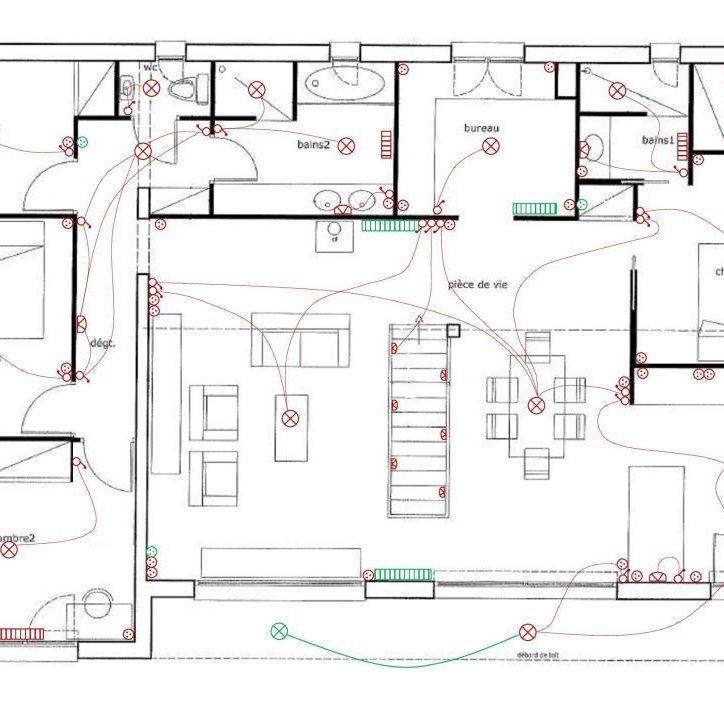
electricite
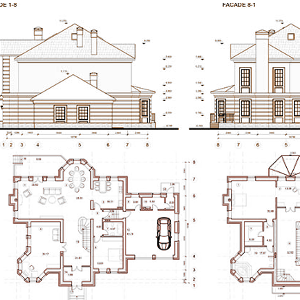
Exemples et Plans de Villas, Maisons en dwg Cad
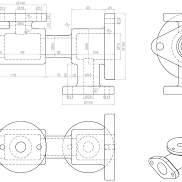
mecanique
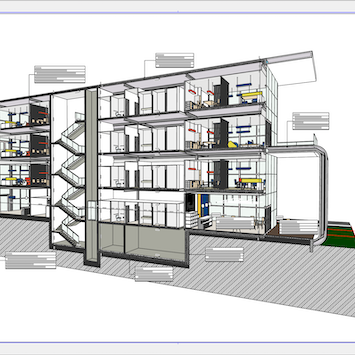
plan-archicad
fig18
  • Durée : 3 jours soit 21 heures.
  • Tarif public intra : à partir de 850 €/jour.
  • Et tarif public inter : 450 €/jour/personne.
  • Population visée : ouvrier – employé – employé qualifié – cadre – cadre supérieur.
  • Et public concerné : toute personne souhaitant réviser ses connaissances sur Autocad dans la création de dessins techniques en 2D.

Quels résultats obtenons-nous sur cette formation ?

Pas encore de retour client

  • Moyenne des satisfactions stagiaires : 0 / 0
  • Très Satisfaits : 0/0 (0%)
    Satisfaits : 0/0 (0%)
    Moyennement Satisfaits : 0/0 (0%)
    Insatisfaits : 0/0 (0%)
    Très Insatisfaits : 0/0 (0%)
  • Moyenne des scores obtenus à la certification TOSA (depuis jan 2018) : 0/1000
  • Meilleur score : 0 – Score le plus bas : 0

À l’issue de la Formation Autocad Remise à niveau, l’apprenant(e) saura :

  • Revoir et approfondir les commandes de base avec la découverte des nouveautés suivant la version.
  • Mais aussi utiliser les « Rubans » d’Autocad, les fonctions de construction, de modification, de mesure, d’édition, d’écriture, de cotation, de calque, de hachure, de bloc, de mise en page et d’impression.

La Formation Autocad Remise à niveau nécessite : 

  • Une bonne connaissance de Windows.
  • Des notions de dessin technique.
  • Et toute personne connaissant Autocad sans jamais avoir suivi le stage de formation 2D.

Se situer dans l’environnement graphique.

  • Les rubans et l’organisation des commandes par onglet.
  • Le navigateur de commande.
  • Organisation, utilisation et recherche de commande.
  • Rappel des icônes de la barre d’état: ortho, résol, polaire grille, transparence, etc.
  • Les zooms à l’aide de la molette.


Utiliser les commandes de construction d’objet.

  • Choix des unités du système de coordonnées.
  • La saisie dynamique et la saisie de coordonnées.
  • Mais aussi le rappel sur l’utilisation les fonctions dessin : ligne, arc, cercle, rectangle, droite, polyligne, polygone, ellipse, etc.
  • Ainsi que tous les accrochages aux objets (automatique ou manuel.)


Utiliser les commandes de mesure.

  • Distance entre deux points (aire, angle ou rayon.)


Éditer et modifier l’objet.

  • Rappel sur l’utilisation des commandes: effacer, déplacer, copier, décaler, ajuster, étirer, miroir, réseau, rotation, échelle, décomposer, raccord, chanfrein, coupure, contour, etc.


Utiliser les poignées.

  • Aptitude et utilisation des poignées.
  • Mais aussi l’utilisation des menus multifonctionnels.


Utiliser les fonctions d’annotation.

  • Texte ligne, texte multiligne & ligne de repère multiple.
  • Édition et correction des textes et paragraphes.
  • Ou encore, insertion d’un « Champ ».


Créer et utiliser des calques et organiser le projet.

  • Création et utilisation des calques.
  • Découverte du groupe de commandes « Calques » : isoler, associer, geler, désactiver, verrouiller, fusion, supprimer, etc.
  • Les filtres de propriétés & de groupes.
  • Les états de calques.
  • Ainsi que la transparence des calques.


Mettre en place la cotation.

  • Cotation linéaire, alignée, angulaire, de rayon, de diamètre, d’angle & de longueur d’Arc.
  • Rappel sur la création d’un style de cotation : « Classique » ou « Annotatif ».
  • Mais aussi l’édition et modification des cotations, texte dans une cote, tolérance, etc.


Hachurer dans un plan.

  • Le ruban « Hachure ».
  • Modèle et styles de hachure.
  • Méthode et principe pour appliquer correctement ses hachures.
  • Modifier et corriger ses hachures.


Utiliser les éléments de bibliothèque « blocs ».

  • Définition et utilisation des blocs.
  • Création d’un bloc avec les bonnes options et unités.
  • Insertion de blocs
  • Édition et Modification de blocs classiques.
  • Relation des blocs avec les calques.
  • Ou encore la gestion et insertion des blocs à l’aide de l’outil « DesignCenter ».


Mettre en page et imprimer.

  • Le ruban « Présentation ».
  • Définition du concept et création d’une présentation.
  • Le gestionnaire de mise en page, choix du traceur, papier, etc.
  • Création de fenêtre flottante et autre insertion du cartouche.
  • Mise à l’échelle du dessin dans les fenêtres flottantes.
  • Gestion des calques par fenêtre flottante.
  • Verrouillage des fenêtres
  • Tracer son plan avec un contrôle d’aperçu.
  • Obtenir un PDF de son plan.


Maîtriser les notions complémentaires.

  • Élaboration de son fichier « gabarit » (DWT.)
  • Purger son dessin.
  • Mais aussi les Xréfs.
  • Ou encore le SCU.